Domain meine-doktorarbeit.de kaufen?
Wir ziehen mit dem Projekt
meine-doktorarbeit.de um.
Sind Sie am Kauf der Domain
meine-doktorarbeit.de interessiert?
domain@kv-gmbh.de · 0541-91531010
Domain meine-doktorarbeit.de kaufen?
Wie bringe ich meine Daten auf eine externe Festplatte?
Um deine Daten auf eine externe Festplatte zu übertragen, verbinde zuerst die Festplatte mit deinem Computer. Öffne dann den Datei-Explorer und suche die Dateien, die du sichern möchtest. Ziehe diese Dateien per Drag & Drop auf das Symbol der externen Festplatte. Alternativ kannst du auch ein Backup-Programm verwenden, um den Vorgang zu automatisieren. Vergiss nicht, die externe Festplatte sicher zu entfernen, bevor du sie vom Computer trennst, um Datenverlust zu vermeiden. **
Wie kann ich meine Daten auf eine externe Festplatte speichern?
Um deine Daten auf eine externe Festplatte zu speichern, musst du zunächst die Festplatte an deinen Computer anschließen. Anschließend kannst du die gewünschten Dateien und Ordner per Drag & Drop oder durch Kopieren und Einfügen auf die externe Festplatte übertragen. Alternativ kannst du auch ein Backup-Programm verwenden, um automatisch regelmäßige Sicherungen deiner Daten auf der externen Festplatte zu erstellen. Vergiss nicht, die externe Festplatte sicher zu entfernen, wenn du sie nicht mehr benötigst, um Datenverlust zu vermeiden. Es ist auch ratsam, die externe Festplatte an einem sicheren Ort aufzubewahren, um sie vor Beschädigungen oder Diebstahl zu schützen. **

Ähnliche Suchbegriffe für Externe Daten
Top-Angebote
Produkte zum Begriff Externe Daten:
-
Fischer, Tin: Linke Daten, Rechte DatenLinke Daten, Rechte Daten , Warum wir nur das sehen, was wir sehen wollen , Lager, Buchsen & Dichtungen > Radaufhängung, Federung & Lenkung , Erscheinungsjahr: 20220402, Produktform: Leinen, Autoren: Fischer, Tin, Seitenzahl/Blattzahl: 240, Themenüberschrift: BUSINESS & ECONOMICS / Statistics, Keyword: Statistiken; Gefühlte Wahrheit; Wahrheit; Fake News; Gesundheit; Gesellschaft; Grüne; Umwelt; Klima; Wirtschaft; Geld; Politik; Mario Mensch; Wirtschaftsstatistik; Statistik; Einwanderung, Fachschema: Analyse / Datenanalyse~Datenanalyse~Migration (soziologisch)~Wanderung (soziologisch)~Zuwanderung~Forschung (wirtschafts-, sozialwissenschaftlich) / Sozialforschung~Sozialforschung~Empirische Sozialforschung~Sozialforschung / Empirische Sozialforschung~Umwelt / Politik, Wirtschaft, Planung~Ökonometrie~Statistik / Wirtschaftsstatistik~Wirtschaftsstatistik, Fachkategorie: Datenanalyse, allgemein~Sozialforschung und -statistik~Grüne Politik / Ökopolitik / Umweltschutz~Ökonometrie und Wirtschaftsstatistik~Wahrscheinlichkeitsrechnung und Statistik, Warengruppe: HC/Politikwissenschaft/Soziologie/Populäre Darst., Fachkategorie: Migration, Einwanderung und Auswanderung, Thema: Auseinandersetzen, Text Sprache: ger, UNSPSC: 49019900, Warenverzeichnis für die Außenhandelsstatistik: 49019900, Verlag: Hoffmann und Campe Verlag, Verlag: Hoffmann und Campe Verlag, Verlag: Hoffmann und Campe Verlag GmbH, Länge: 215, Breite: 144, Höhe: 26, Gewicht: 402, Produktform: Gebunden, Genre: Sozialwissenschaften/Recht/Wirtschaft, Genre: Sozialwissenschaften/Recht/Wirtschaft, Herkunftsland: DEUTSCHLAND (DE), Katalog: deutschsprachige Titel, Katalog: Gesamtkatalog, Katalog: Lagerartikel, Book on Demand, ausgew. Medienartikel, Relevanz: 0002, Tendenz: -1, Unterkatalog: AK, Unterkatalog: Bücher, Unterkatalog: Hardcover, Unterkatalog: Lagerartikel, WolkenId: 267813525,00 €*Versand: 0,00 €Sichere Weiterleitung zum Anbieter
-
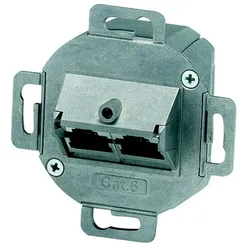
Mennekes Daten-Anschlussdose 41452Aufputzmontage=neinUnterputzmontage=neinKanaleinbau=neinBodentank/Unterflurmontage=neinBefestigungsart=schraubenZusammenstellung=Basiselement mit KomplettgehäuseSteckverbindertyp=2x RJ45 8(4)Mit Buchsen/Kupplungen=jaGeeignet für Anzahl Buchsen/Kupplungen=2Kategorie=6Farbe=sonstigeAnschlussart=LSABuchsen geschirmt=neinGehäuse geschirmt=neinSeparater Erdungsanschluss=neinMit Textfeld=jaDesignfähig=jaSeparate Kabelzugentlastung=jaMontageart Schirmanschluss=ohneAuslassrichtung=untenMit Staubschutz=neinMit Abschlusswiderstand=neinSchutzart (IP)=IP44Mechanische Codierung=neinFarbcodierung=neinGerätebreite=70 mmGerätehöhe=40 mmGerätetiefe=70 mm53,82 €*Versand: 5,99 €Sichere Weiterleitung zum Anbieter


-
Wie sichere ich meine Daten vom Mac auf externe Festplatte?
Um deine Daten vom Mac auf eine externe Festplatte zu sichern, kannst du entweder Time Machine verwenden oder manuell Dateien kopieren. 1. Time Machine: Verbinde die externe Festplatte mit deinem Mac und richte Time Machine ein. Gehe dazu zu den Systemeinstellungen > Time Machine und wähle die externe Festplatte als Backup-Ziel aus. Time Machine wird automatisch regelmäßige Backups deiner Daten erstellen. 2. Manuell: Verbinde die externe Festplatte mit deinem Mac und öffne den Finder. Wähle die Dateien oder Ordner aus, die du sichern möchtest, und ziehe sie auf die externe Festplatte. Du kannst auch einen Ordner erstellen und alle wichtigen Dateien dort ablegen. Stelle sicher, dass die externe Festplatte ausreichend Speicherplatz für deine Daten hat und regelmäßig Backups erstellt werden, um sicherzustellen, dass deine Daten immer geschützt sind. Denke auch daran, die externe Festplatte sicher aufzubewahren, um Datenverlust durch Diebstahl oder Beschädigung zu vermeiden. **
-
Wie übertrage ich meine Daten vom Laptop auf die externe Festplatte?
Um Daten vom Laptop auf eine externe Festplatte zu übertragen, schließen Sie die Festplatte an den Laptop an. Öffnen Sie dann den Datei-Explorer und navigieren Sie zu den Dateien oder Ordnern, die Sie übertragen möchten. Markieren Sie die gewünschten Dateien oder Ordner, klicken Sie mit der rechten Maustaste und wählen Sie "Kopieren". Navigieren Sie anschließend zu Ihrem externen Laufwerk im Datei-Explorer, klicken Sie mit der rechten Maustaste und wählen Sie "Einfügen", um die Dateien auf die Festplatte zu übertragen. **
-
Wie übertrage ich Daten auf eine externe Festplatte?
Um Daten auf eine externe Festplatte zu übertragen, schließen Sie die Festplatte an Ihren Computer an. Öffnen Sie dann den Datei-Explorer (Windows) oder den Finder (Mac) und suchen Sie die Dateien oder Ordner, die Sie übertragen möchten. Ziehen Sie die ausgewählten Dateien oder Ordner auf das Symbol der externen Festplatte und lassen Sie sie dort los. Die Daten werden dann auf die Festplatte kopiert. **
-
Wie kann man externe Daten auf Windows wiederherstellen?
Um externe Daten auf Windows wiederherzustellen, gibt es verschiedene Möglichkeiten. Eine Möglichkeit ist die Verwendung von Datenwiederherstellungssoftware wie Recuva oder EaseUS Data Recovery Wizard. Diese Programme können gelöschte oder verlorene Dateien von externen Laufwerken wiederherstellen. Eine andere Möglichkeit ist die Verwendung von Windows-eigenen Funktionen wie dem Papierkorb oder der Dateiversionshistorie, um gelöschte Dateien wiederherzustellen. Es ist jedoch wichtig zu beachten, dass je nachdem, wie die Daten verloren gegangen sind, die Erfolgschancen der Wiederherstellung variieren können. **


Wie kann ich meine externe Festplatte effektiv zur Sicherung meiner Daten nutzen?
1. Verwende ein zuverlässiges Backup-Programm, um regelmäßige Sicherungskopien deiner Daten auf der externen Festplatte zu erstellen. 2. Organisiere deine Daten in klaren Ordnern und benenne sie eindeutig, um den Zugriff und die Wiederherstellung zu erleichtern. 3. Lagere die externe Festplatte an einem sicheren Ort, um sie vor Diebstahl oder Beschädigung zu schützen. **
Wie kopiere ich alle Daten auf eine externe Festplatte?
Um alle Daten auf eine externe Festplatte zu kopieren, verbinde zuerst die Festplatte mit deinem Computer. Öffne dann den Datei-Explorer und wähle die Dateien und Ordner aus, die du kopieren möchtest. Klicke mit der rechten Maustaste auf die ausgewählten Elemente und wähle "Kopieren". Navigiere dann zu deiner externen Festplatte im Datei-Explorer, klicke mit der rechten Maustaste und wähle "Einfügen", um die Daten zu kopieren. Stelle sicher, dass genügend Speicherplatz auf der externen Festplatte vorhanden ist, um alle Daten zu kopieren. **
Top-Angebote
Produkte zum Begriff Externe Daten:
-
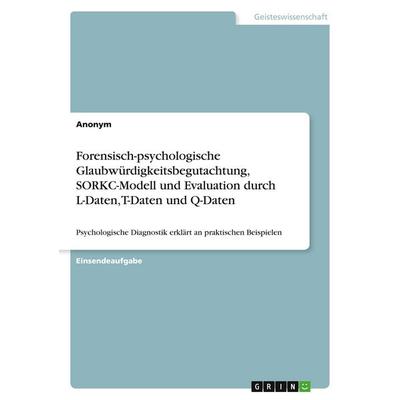
Forensisch-psychologische Glaubwürdigkeitsbegutachtung, SORKC-Modell und Evaluation durch L-Daten, T-Daten und Q-Daten, Taschenbuch von Anonymous,Forensisch-psychologische Glaubwürdigkeitsbegutachtung, Sorkc-modell Und Evaluation Durch L-daten, T-daten Und Q-daten, Taschenbuch Von Anonymous, Grin, 978-3-346-51308-3, Seitenanzahl: 249,99 €*Versand: 0,00 €Sichere Weiterleitung zum Anbieter
-
Fischer, Tin: Linke Daten, Rechte DatenLinke Daten, Rechte Daten , Warum wir nur das sehen, was wir sehen wollen , Lager, Buchsen & Dichtungen > Radaufhängung, Federung & Lenkung , Erscheinungsjahr: 20220402, Produktform: Leinen, Autoren: Fischer, Tin, Seitenzahl/Blattzahl: 240, Themenüberschrift: BUSINESS & ECONOMICS / Statistics, Keyword: Statistiken; Gefühlte Wahrheit; Wahrheit; Fake News; Gesundheit; Gesellschaft; Grüne; Umwelt; Klima; Wirtschaft; Geld; Politik; Mario Mensch; Wirtschaftsstatistik; Statistik; Einwanderung, Fachschema: Analyse / Datenanalyse~Datenanalyse~Migration (soziologisch)~Wanderung (soziologisch)~Zuwanderung~Forschung (wirtschafts-, sozialwissenschaftlich) / Sozialforschung~Sozialforschung~Empirische Sozialforschung~Sozialforschung / Empirische Sozialforschung~Umwelt / Politik, Wirtschaft, Planung~Ökonometrie~Statistik / Wirtschaftsstatistik~Wirtschaftsstatistik, Fachkategorie: Datenanalyse, allgemein~Sozialforschung und -statistik~Grüne Politik / Ökopolitik / Umweltschutz~Ökonometrie und Wirtschaftsstatistik~Wahrscheinlichkeitsrechnung und Statistik, Warengruppe: HC/Politikwissenschaft/Soziologie/Populäre Darst., Fachkategorie: Migration, Einwanderung und Auswanderung, Thema: Auseinandersetzen, Text Sprache: ger, UNSPSC: 49019900, Warenverzeichnis für die Außenhandelsstatistik: 49019900, Verlag: Hoffmann und Campe Verlag, Verlag: Hoffmann und Campe Verlag, Verlag: Hoffmann und Campe Verlag GmbH, Länge: 215, Breite: 144, Höhe: 26, Gewicht: 402, Produktform: Gebunden, Genre: Sozialwissenschaften/Recht/Wirtschaft, Genre: Sozialwissenschaften/Recht/Wirtschaft, Herkunftsland: DEUTSCHLAND (DE), Katalog: deutschsprachige Titel, Katalog: Gesamtkatalog, Katalog: Lagerartikel, Book on Demand, ausgew. Medienartikel, Relevanz: 0002, Tendenz: -1, Unterkatalog: AK, Unterkatalog: Bücher, Unterkatalog: Hardcover, Unterkatalog: Lagerartikel, WolkenId: 267813525,00 €*Versand: 0,00 €Sichere Weiterleitung zum Anbieter
-
Wie bringe ich meine Daten auf eine externe Festplatte?
Um deine Daten auf eine externe Festplatte zu übertragen, verbinde zuerst die Festplatte mit deinem Computer. Öffne dann den Datei-Explorer und suche die Dateien, die du sichern möchtest. Ziehe diese Dateien per Drag & Drop auf das Symbol der externen Festplatte. Alternativ kannst du auch ein Backup-Programm verwenden, um den Vorgang zu automatisieren. Vergiss nicht, die externe Festplatte sicher zu entfernen, bevor du sie vom Computer trennst, um Datenverlust zu vermeiden. **
-
Wie kann ich meine Daten auf eine externe Festplatte speichern?
Um deine Daten auf eine externe Festplatte zu speichern, musst du zunächst die Festplatte an deinen Computer anschließen. Anschließend kannst du die gewünschten Dateien und Ordner per Drag & Drop oder durch Kopieren und Einfügen auf die externe Festplatte übertragen. Alternativ kannst du auch ein Backup-Programm verwenden, um automatisch regelmäßige Sicherungen deiner Daten auf der externen Festplatte zu erstellen. Vergiss nicht, die externe Festplatte sicher zu entfernen, wenn du sie nicht mehr benötigst, um Datenverlust zu vermeiden. Es ist auch ratsam, die externe Festplatte an einem sicheren Ort aufzubewahren, um sie vor Beschädigungen oder Diebstahl zu schützen. **
-
Wie sichere ich meine Daten vom Mac auf externe Festplatte?
Um deine Daten vom Mac auf eine externe Festplatte zu sichern, kannst du entweder Time Machine verwenden oder manuell Dateien kopieren. 1. Time Machine: Verbinde die externe Festplatte mit deinem Mac und richte Time Machine ein. Gehe dazu zu den Systemeinstellungen > Time Machine und wähle die externe Festplatte als Backup-Ziel aus. Time Machine wird automatisch regelmäßige Backups deiner Daten erstellen. 2. Manuell: Verbinde die externe Festplatte mit deinem Mac und öffne den Finder. Wähle die Dateien oder Ordner aus, die du sichern möchtest, und ziehe sie auf die externe Festplatte. Du kannst auch einen Ordner erstellen und alle wichtigen Dateien dort ablegen. Stelle sicher, dass die externe Festplatte ausreichend Speicherplatz für deine Daten hat und regelmäßig Backups erstellt werden, um sicherzustellen, dass deine Daten immer geschützt sind. Denke auch daran, die externe Festplatte sicher aufzubewahren, um Datenverlust durch Diebstahl oder Beschädigung zu vermeiden. **
-
Wie übertrage ich meine Daten vom Laptop auf die externe Festplatte?
Um Daten vom Laptop auf eine externe Festplatte zu übertragen, schließen Sie die Festplatte an den Laptop an. Öffnen Sie dann den Datei-Explorer und navigieren Sie zu den Dateien oder Ordnern, die Sie übertragen möchten. Markieren Sie die gewünschten Dateien oder Ordner, klicken Sie mit der rechten Maustaste und wählen Sie "Kopieren". Navigieren Sie anschließend zu Ihrem externen Laufwerk im Datei-Explorer, klicken Sie mit der rechten Maustaste und wählen Sie "Einfügen", um die Dateien auf die Festplatte zu übertragen. **
Ähnliche Suchbegriffe für Externe Daten
-
Mennekes Daten-Anschlussdose 41452Aufputzmontage=neinUnterputzmontage=neinKanaleinbau=neinBodentank/Unterflurmontage=neinBefestigungsart=schraubenZusammenstellung=Basiselement mit KomplettgehäuseSteckverbindertyp=2x RJ45 8(4)Mit Buchsen/Kupplungen=jaGeeignet für Anzahl Buchsen/Kupplungen=2Kategorie=6Farbe=sonstigeAnschlussart=LSABuchsen geschirmt=neinGehäuse geschirmt=neinSeparater Erdungsanschluss=neinMit Textfeld=jaDesignfähig=jaSeparate Kabelzugentlastung=jaMontageart Schirmanschluss=ohneAuslassrichtung=untenMit Staubschutz=neinMit Abschlusswiderstand=neinSchutzart (IP)=IP44Mechanische Codierung=neinFarbcodierung=neinGerätebreite=70 mmGerätehöhe=40 mmGerätetiefe=70 mm53,82 €*Versand: 5,99 €Sichere Weiterleitung zum Anbieter
-
Yarbo Ersatz Daten CenterBesonderheiten des Daten CentersLiefert präzise Navigationsdaten an den Yarbo Core Verbindung mit Ihrem Heimnetzwerk über Ethernet (30-m-Kabel im Lieferumfang enthalten) Ausgestattet mit RTK-, Bluetooth- und HaLow-WLAN-AntennenLieferumfang:1x Yarbo Ersatz Daten CenterInformationen und Downloads: Yarbo Schnellstartanleitung (engl.) Yarbo Produktvorstellung (engl.) Yarbo Bedienungsanleitung (engl.)...329,00 €*Versand: 159,00 €Sichere Weiterleitung zum Anbieter
-
Wie übertrage ich Daten auf eine externe Festplatte?
Um Daten auf eine externe Festplatte zu übertragen, schließen Sie die Festplatte an Ihren Computer an. Öffnen Sie dann den Datei-Explorer (Windows) oder den Finder (Mac) und suchen Sie die Dateien oder Ordner, die Sie übertragen möchten. Ziehen Sie die ausgewählten Dateien oder Ordner auf das Symbol der externen Festplatte und lassen Sie sie dort los. Die Daten werden dann auf die Festplatte kopiert. **
-
Wie kann man externe Daten auf Windows wiederherstellen?
Um externe Daten auf Windows wiederherzustellen, gibt es verschiedene Möglichkeiten. Eine Möglichkeit ist die Verwendung von Datenwiederherstellungssoftware wie Recuva oder EaseUS Data Recovery Wizard. Diese Programme können gelöschte oder verlorene Dateien von externen Laufwerken wiederherstellen. Eine andere Möglichkeit ist die Verwendung von Windows-eigenen Funktionen wie dem Papierkorb oder der Dateiversionshistorie, um gelöschte Dateien wiederherzustellen. Es ist jedoch wichtig zu beachten, dass je nachdem, wie die Daten verloren gegangen sind, die Erfolgschancen der Wiederherstellung variieren können. **
-
Wie kann ich meine externe Festplatte effektiv zur Sicherung meiner Daten nutzen?
1. Verwende ein zuverlässiges Backup-Programm, um regelmäßige Sicherungskopien deiner Daten auf der externen Festplatte zu erstellen. 2. Organisiere deine Daten in klaren Ordnern und benenne sie eindeutig, um den Zugriff und die Wiederherstellung zu erleichtern. 3. Lagere die externe Festplatte an einem sicheren Ort, um sie vor Diebstahl oder Beschädigung zu schützen. **
-
Wie kopiere ich alle Daten auf eine externe Festplatte?
Um alle Daten auf eine externe Festplatte zu kopieren, verbinde zuerst die Festplatte mit deinem Computer. Öffne dann den Datei-Explorer und wähle die Dateien und Ordner aus, die du kopieren möchtest. Klicke mit der rechten Maustaste auf die ausgewählten Elemente und wähle "Kopieren". Navigiere dann zu deiner externen Festplatte im Datei-Explorer, klicke mit der rechten Maustaste und wähle "Einfügen", um die Daten zu kopieren. Stelle sicher, dass genügend Speicherplatz auf der externen Festplatte vorhanden ist, um alle Daten zu kopieren. **
* Alle Preise verstehen sich inklusive der gesetzlichen Mehrwertsteuer und ggf. zuzüglich Versandkosten. Die Angebotsinformationen basieren auf den Angaben des jeweiligen Shops und werden über automatisierte Prozesse aktualisiert. Eine Aktualisierung in Echtzeit findet nicht statt, so dass es im Einzelfall zu Abweichungen kommen kann. ** Hinweis: Teile dieses Inhalts wurden von KI erstellt.